
CADカスタマイズで失敗しないためのポイント|導入前に確認したい7項目
 キャパ編集部
1. はじめに
CADは設計図面を扱ううえで便利なツールですが、企業や組織で運用する際には、繰り返し作業や入力作業が多く発生します。例えば、同じ部品を何度も配置したり、似た手順で図面を作成したりする場面も少なくありません。
こうした繰り返し作業を効率化する方法の一つが、CADカスタマイズです。CADカスタマイズとは、CADソフトの画面構成や機能を業務に合わせて変更し、自動化や操作性の向上によって業務効率化を図ることです。ただし、便利そうだからといって闇雲に導入すると、想定以上に費用がかかったり、保守管理が複雑になったりする可能性があります。
そのため、CADカスタマイズを導入する際は、事前に目的や対象範囲を整理しておくことが重要です。目的が曖昧なまま進めると、必要以上に機能を追加してしまい、保守の負担が増えたり、バージョンアップへの対応が難しくなったりする恐れがあります。
本記事では、CADカスタマイズを導入する前に確認しておきたい重要なポイントを7つに分けて解説します。標準機能で対応できるかどうかの見極めや、外部システムとの連携範囲など、導入前に検討しておきたい内容をわかりやすく紹介します。CADカスタマイズによる作業時間の短縮や入力ミスの削減といった効果を得るための参考として、ぜひご活用ください。
2. CADカスタマイズの基本概念
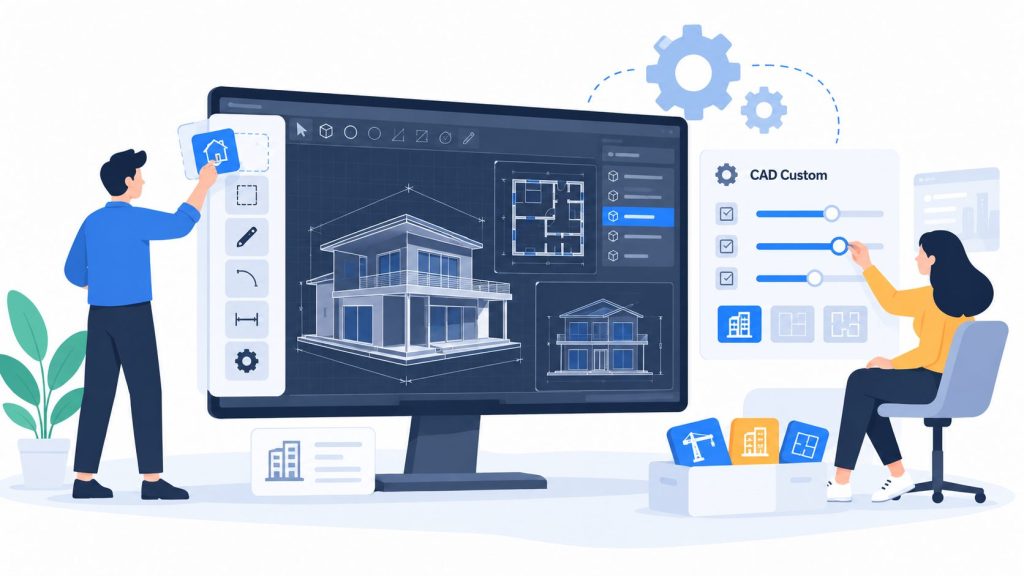
2.1. CADカスタマイズとは何か
CADカスタマイズとは、既存のCADシステムを業務内容や利用者の使いやすさに合わせて変更したり、定型的な繰り返し操作を自動化したりすることを指します。
例えば、AutoCADではCUIを利用してユーザーインターフェースをカスタマイズできるほか(参照*1)、AutoLISPや.NET API、ActiveX、ObjectARXなどを利用した機能拡張にも対応しています(参照*2、参照*3、参照*4、参照*10)。ただし、利用できる方法はAutoCADの製品やOSによって異なるため、使用する環境に対応しているか事前に確認する必要があります。
また、「図面自動作成」機能を導入することで、同じ寸法要素を複数箇所に入力する手間を省き、作図時間の短縮を図ることもできます。こうした機能を適切に活用すれば、業務効率化や入力ミスの削減、作業の標準化などにつなげることができます。
一方で、カスタマイズによって設定が複雑になり、かえって操作に戸惑う場合もあります。そのため、最初に目的を明確にし、必要な機能と不要な機能を整理することが大切です。
2.2. カスタマイズの種類と方法
CADカスタマイズの方法は、大きく「簡易的な設定変更」と「プログラミングを伴う拡張」の2つに分けられます。
| 種類 | 主な方法 | 特徴 |
| 簡易的な設定変更 | ショートカット、メニューやリボン、テンプレート、ツールパレット | 標準機能を利用して比較的取り組みやすい |
| プログラミングを伴う拡張 | AutoLISP、.NET API、ActiveX、ObjectARX、SOLIDWORKS APIなど | 自動化やデータ連携、独自機能の追加が可能 |
簡易的な設定変更には、ショートカットのカスタマイズ、メニューやリボンのレイアウト変更、「テンプレート」や「ツールパレット」の準備などがあります。設定画面や標準機能を利用して実行できるため、初心者でも比較的短時間で効果を得やすい点がメリットです。
一方、本格的にCADの機能を拡張する場合は、AutoCADのAutoLISPや.NET API、ActiveX、ObjectARX、またはSOLIDWORKSのAPIなどを活用し、独自の処理を行うプログラムを開発する方法があります。こうした高度な開発は、操作性の向上やデータ連携、自動化に役立つ一方で、保守管理やセキュリティの確認なども含めて慎重に計画する必要があります。
このように、CADにはさまざまなカスタマイズ方法がありますが、導入前に必要な確認事項を整理しておかなければ、後から修正にかかるコストが大きくなる可能性があります。
3. CADカスタマイズで失敗しないための7つのポイント

CADカスタマイズを検討する際は、次の7つのポイントを確認しておきましょう。
| ポイント | 確認する内容 |
| 1 | カスタマイズの目的を明確にする |
| 2 | 標準機能で解決できるか検討する |
| 3 | 適切なカスタマイズ方法を選ぶ |
| 4 | 外部システムとの連携を計画する |
| 5 | バージョンアップと保守を計画する |
| 6 | セキュリティ対策を確認する |
| 7 | 費用対効果を評価する |
3.1. カスタマイズの目的を明確にする
CADカスタマイズに着手する前に、「なぜカスタマイズするのか」を明確にすることが大切です。例えば、繰り返し作業を減らしたい、作図工程の時間を短縮したい、入力ミスを減らしたい、といった目的が挙げられます。
特に、頻度の高い操作や同じ手順を何度も繰り返す作業は、自動化による効果が大きいと考えられます。このとき確認したいのは、その作業が多くの社員やチームメンバーにとって共通の課題になっているかどうかです。
費用や人件費をかけて開発しても、一部の限られた場面でしか使えないカスタマイズでは、十分な費用対効果を得られない可能性があります。まずは目的を書き出し、優先順位をつけるところから始めましょう。
このように、初めの段階で目的を整理し、関係者で共有しておくことが、導入前の重要な確認ポイントとなります。
3.2. 標準機能で解決できるか検討する
次に考えたいのが、「標準機能で対応できないか」という視点です。例えばAutoCADでは、CUIを利用してリボンパネルやツールバー、メニュー、キーボードショートカットなどをカスタマイズできます(参照*1)。
独自コマンドの開発に進む前に、こうした標準のカスタマイズ機能や設定を活用して課題を解決できないか確認することが重要です。
標準機能を活用する利点の一つは、将来のバージョンアップに比較的対応しやすい点です。独自コマンドを増やしすぎると、アップデートのたびに動作確認が必要になり、保守管理の負担が大きくなるため注意が必要です。
このように、最小限の変更でも十分な効果を得られる可能性があるため、導入前にしっかり確認しておきましょう。
3.3. 適切なカスタマイズ方法を選ぶ
CADカスタマイズにはさまざまな方法がありますが、業務の目的に合った手段を選ぶことが大切です。シンプルなUI変更だけで済むのか、プログラムを使った「独自コマンド」が必要なのかによって、求められるスキルやコスト、導入までの期間は異なります。
AutoLISPは、AutoCADの設計作業を自動化するために利用できるプログラミング言語です(参照*2)。また、.NET APIを利用したアプリケーション開発や、ActiveXによる他のアプリケーションとの図面データ共有・タスクの自動化も可能です(参照*3、参照*4)。そのため、実現したい機能や連携内容に応じて適切なカスタマイズ方法を選ぶことが重要です。
その際は、担当者やチームに必要な開発知識があるか、外部に委託する場合は保守管理費用をどうするかといった点もあわせて検討しておきましょう。
必要な機能をその都度追加するのではなく、将来の運用も見据えてカスタマイズ方法を選ぶことが重要です。
3.4. 外部システムとの連携を計画する
CAD内だけで完結する作業もあれば、Excelや社内システムとのデータ連携が必要になる場合もあります。例えば、BOM(部品表)を自動生成したり、見積システムと情報をやり取りしたりすることで、大幅な作業時間の削減が期待できます。
ただし、外部システムとの連携範囲が広くなるほど、開発規模も大きくなる点には注意が必要です。システム間でデータ形式が異なる場合は変換処理が必要になるほか、ネットワークセキュリティについても慎重に検討しなければなりません。
そのため、どこまでデータを連携するのか、どの部門とどのように情報をやり取りするのかを設計段階で明確にしておくことが大切です。設計が不十分だと、後になって「思ったほど効率化できなかった」という結果になる可能性もあります。
外部システムとの連携を検討する際は、導入前の確認事項を整理し、開発から運用までの流れをあらかじめイメージしておきましょう。
3.5. バージョンアップと保守の計画
CADソフトをバージョンアップする際は、独自に開発したプログラムが新しいバージョンでも問題なく動作するか確認することが重要です。
Autodeskでは、AutoCADのAPIはリリースごとに変更される可能性があるため、新しいリリースではカスタムアプリケーションやサードパーティアプリケーションを再テストするよう案内しています(参照*5)。そのため、カスタマイズを導入する際は、将来のバージョンアップも考慮しておく必要があります。
保守管理の面では、ソースコードや設定ファイルを適切に管理し、担当者が変わっても引き継げる仕組みを整えておくことも大切です。また、外部に開発を委託する場合は、バージョンアップ時の対応を含め、保守の範囲や対応方法を事前に確認しておきましょう。
このように、導入時だけでなく、将来のバージョンアップや保守まで考慮してカスタマイズを計画することが重要です。
3.6. セキュリティ対策を確認する
CAD上でプログラムを実行する際は、セキュリティにも注意する必要があります。AutoCADでは、AutoLISPファイルや.NETアセンブリ、DLLなどに悪意のあるコードが含まれる可能性があるとして、実行可能ファイルを信頼できる場所から読み込むためのセキュリティ対策が用意されています(参照*6)。
例えば、TRUSTEDPATHSでは、コードを含むファイルを読み込んで実行できる信頼済みフォルダを指定できます(参照*6)。外部から入手したアドインやスクリプトを利用する際は、こうした仕組みも含めて安全性を確認することが大切です。
また、外部システムと連携する場合は、接続先の認証方式や機密情報の取り扱いルールを定めることも欠かせません。CADカスタマイズであっても、組織全体のセキュリティポリシーに合わせて運用する必要があります。
業務効率化を優先するあまりセキュリティが疎かにならないよう、導入前に適切な知識を持つ担当者と相談しておきましょう。
3.7. 費用対効果を評価する
最後に、カスタマイズの費用対効果を見積もることも重要です。単に「便利そう」という理由だけで大規模な開発に進むと、期待したほどの業務効率化が得られない場合もあります。
費用対効果を確認する際は、例えば次の項目を具体的に数値化します。
- 1回あたりの削減時間
- 月間の作業回数
- 利用人数
- 開発費
- 保守費
これらをもとに、省力化による人件費の削減効果と、開発費や保守費とのバランスを確認します。
また、入力ミスの削減や属人化の解消、作業標準化による品質向上も大きなメリットです。短期的な成果だけを見るのではなく、長期的に発生する保守コストも含めて総合的に評価しましょう。
こうした手順を踏むことで、CADカスタマイズが組織全体の成果につながる効果的な投資となるかどうかを、より客観的に判断できます。
4. 異なるCADシステムにおけるカスタマイズ方法

CADソフトによって、利用できるカスタマイズ方法や機能は異なります。AutoCAD、Inventor、SOLIDWORKSの主な違いは次のとおりです。
| CAD | 主なカスタマイズ方法 | 主な用途 |
| AutoCAD | CUI、AutoLISP、.NET API、ActiveX、ObjectARX | 操作変更、自動化、独自機能の追加 |
| Inventor | API | 設計作業やモデル生成の自動化 |
| SOLIDWORKS | SOLIDWORKS API、アドイン | 操作の自動化、BOM作成支援など |
CADによって利用できるカスタマイズ方法は異なります。AutoCADでは、AutoLISPや.NET API、ObjectARXなど複数のプログラミングインターフェースが提供されています(参照*2、参照*3、参照*10)。InventorではCOM APIを利用して、繰り返し行う設計作業の自動化や機能拡張が可能です(参照*7)。また、SOLIDWORKSでもAPIやアドインを利用した機能拡張に対応しています(参照*8)。
そのため、CADカスタマイズを検討する際は、使用している製品や環境で利用できる方法を確認することが大切です。
5. CADカスタマイズによる業務効率化事例
5.1. LIXILの事例紹介
CADを活用した業務効率化の事例として、LIXILが開発した「Automatic CAD Engine(ACE)」があります。LIXILでは、Autodesk Platform Servicesを活用し、Data Management APIによるファイル管理やAutoCAD Automation APIによる自動作図を取り入れています(参照*9)。
Autodeskによると、この取り組みによって、すべてのリクエストで作図時間を15%、複雑な図面では30%短縮しました。さらに、年間約10万ドルの人件費とインフラコストの削減も実現しています(参照*9)。
この事例から、CADを活用した自動化やシステム連携によって、作図時間や運用コストを削減できる可能性があることがわかります。CADカスタマイズを検討する際も、自社の課題や対象業務を整理し、必要な機能や連携範囲を明確にすることが大切です。
6. まとめ
ここまで、CADカスタマイズを導入する際に確認したい7つのポイントを紹介してきました。
1つ目はカスタマイズの目的を明確にすること、2つ目は標準機能で対応できるか検討すること、3つ目は業務に合ったカスタマイズ方法を選ぶことです。さらに、4つ目は外部システムとの連携範囲を決めること、5つ目はバージョンアップと保守を見据えること、6つ目はセキュリティ対策を確認すること、7つ目は費用対効果を客観的に評価することでした。
これらのポイントを押さえることで、CADカスタマイズによる業務効率化や作業の標準化、入力ミスの削減といった効果を得やすくなります。作図時間やエラーを減らせれば、組織全体の生産性向上や、将来の拡張にも対応しやすい環境づくりにつながります。
大切なのは、「何ができるか」ではなく「何を実現したいか」を明確にすることです。CADにはさまざまな機能や開発手段がありますが、必要なものを必要な範囲で取り入れることが、保守の負担を抑え、費用対効果を高めるポイントになります。
自社の課題や業務内容を整理したうえで、目的に合ったCADカスタマイズを検討していきましょう。
建設・土木業界向け 5分でわかるCAD・BIM・CIMの ホワイトペーパー配布中!
CAD・BIM・CIMの
❶データ活用方法
❷主要ソフトウェア
❸カスタマイズ
❹プログラミング
についてまとめたホワイトペーパーを配布中
 DOWNLOAD
<参考文献>
(*1)AutoCAD 2027 ヘルプ | CUI[ユーザ インタフェースをカスタマイズ] (コマンド) | Autodesk
https://help.autodesk.com/view/ACD/2027/JPN/?guid=GUID-7F8F4B26-EFAF-4033-B7B7-CA39FC4E104A
(*2)AutoCAD 2027 Developer and ObjectARX ヘルプ | チュートリアル: 開発を始めましょう(AutoLISP) | Autodesk
https://help.autodesk.com/view/OARX/2027/JPN/?guid=GUID-C64046FA-CD9E-4B38-9967-A501119E4A62
(*3)AutoCAD 2027 Developer and ObjectARX ヘルプ | 概要 - .NET および AutoCAD .NET API (.NET) | Autodesk
https://help.autodesk.com/view/OARX/2027/JPN/?guid=GUID-4E1AAFA9-740E-4097-800C-CAED09CDFF12
(*4)AutoCAD 2027 Developer and ObjectARX ヘルプ | 概要 - ActiveX オートメーションを使用してアプリケーションを開発する | Autodesk
https://help.autodesk.com/view/OARX/2027/JPN/?guid=GUID-2090E4E8-9AE0-4E01-B5EB-0843A30EB0E9
(*5)AutoCAD 2027 Developer and ObjectARX ヘルプ | 概要 - カスタム アプリケーションとサードパーティ アプリケーションの互換性 | Autodesk
https://help.autodesk.com/view/OARX/2027/JPN/?guid=GUID-E69C877D-F84B-4282-807D-E084C931D533
(*6)AutoCAD 2027 ヘルプ | 概要 - ウイルスに対するセキュリティと保護 | Autodesk
https://help.autodesk.com/view/ACD/2027/JPN/?guid=GUID-9C7E997D-28F8-4605-8583-09606610F26D
(*7)Inventor | Autodesk Platform Services
https://aps.autodesk.com/ja/developer/overview/inventor-api
(*8)SOLIDWORKS API Getting Started Overview - 2026 - SOLIDWORKS Design Help
https://help.solidworks.com/2026/english/api/sldworksapiprogguide/GettingStarted/SolidWorks_API_Getting_Started_Overview.htm?id=1.0
(*9)Customer Story: LIXIL
https://aps.autodesk.com/ja/customer-stories/lixil
(*10)AutoCAD 2027 Developer and ObjectARX ヘルプ | 概要 - サポートされるプログラミング インタフェース | Autodesk
https://help.autodesk.com/view/OARX/2027/JPN/?guid=GUID-E6429154-36DF-4D84-8ABC-9FCA15B66158