
Autodesk Vault導入で何が変わる?メリット・活用事例・導入ポイントを解説
 キャパ編集部
1. はじめに
CADデータの管理では、「どのファイルが最新版なのか分からない」「設計変更の履歴を追いにくい」といった課題を抱える企業も少なくありません。
また、設計情報を営業部門や製造部門に共有するまでに時間がかかると、無駄な待ち時間や作業ミスにつながることがあります。こうした課題の解決に役立つPDMソフトウェアがAutodesk Vaultです。
本記事では、Autodesk Vaultを導入するメリットや企業での活用事例、導入時に押さえておきたいポイントを紹介します。初めて検討する方にも分かりやすいよう、専門用語をかみ砕きながら解説しますので、ぜひ最後までご覧ください。
2. Autodesk Vaultとは?
引用:https://www.autodesk.com/jp/products/vault/overvie
2.1. Autodesk Vaultの基本機能
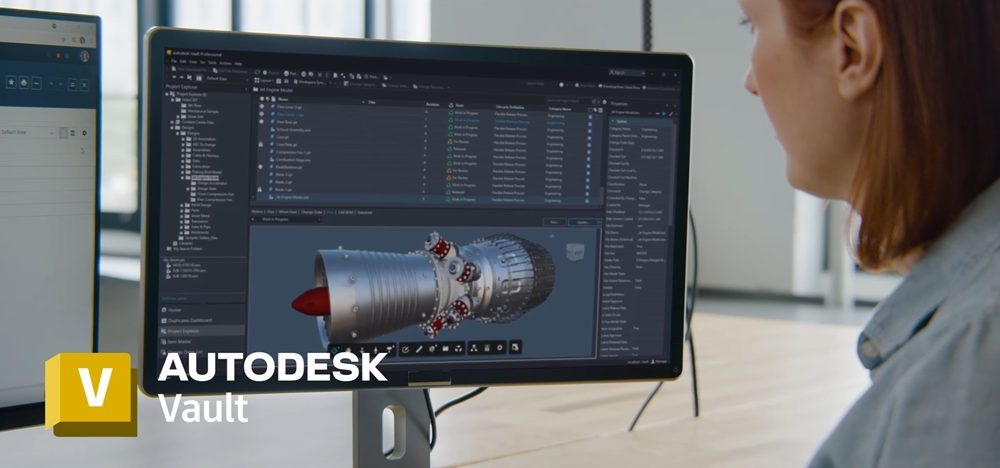
Autodesk Vaultは、製品データ管理(PDM)を行うソフトウェアの一つです。Autodeskの公式サイトでは、設計データの一元管理や変更履歴の追跡、チーム間での情報共有を支援するPDMソフトウェアとして紹介されています(参照*1)。
具体的には、Vault Serverでデータを管理し、Vault Clientから必要なファイルを検索・取得する仕組みです(参照*3、参照*4)。ファイル検索に加え、バージョン管理やチェックイン・チェックアウト機能による共同作業の効率化などが可能です。複数の設計者が作業する場合でも、誰がいつファイルを変更したのかを把握しやすくなります。
また、管理対象はCADファイルだけでなく、図面や関連ドキュメントにも対応しています。これにより、開発プロジェクト全体で情報を共有しやすくなり、製品データ管理の精度向上につながります。
2.2. Vault BasicとVault Professionalの違い
Autodeskの公式製品比較ページでは、基本的なファイル管理に対応するVault Basic、チームでのデータ管理を支援するVault Workgroup、高度な製品データ管理に対応するVault Professionalが紹介されています(参照*5)。
このうち、Vault BasicとVault Professionalの主な機能と提供形態の違いは、以下のとおりです。
| 比較項目 | Vault Basic | Vault Professional |
| 主な用途 | 基本的なCADデータ管理 | 高度な製品データ管理 |
| ファイルの一元管理 | 対応 | 対応 |
| バージョン管理 | 対応 | 対応 |
| BOM管理 | 対象外 | 対応 |
| 設計変更管理 | ファイルのバージョン履歴を管理 | 設計変更(ECO)管理に対応 |
| ERP連携 | 標準の直接連携機能はなし | 追加設定・開発などで連携可能 |
| 提供形態 | Product Design & Manufacturing Collectionに付属 | 別途ライセンスが必要 |
※ERP連携の方法や製品の提供条件は、利用環境によって異なるため、導入前に確認が必要です。
製品を選ぶ際は、自社の既存システムやITインフラの状況、必要な機能、将来的な拡張性などを考慮し、適切なエディションを選定することが重要です。
3. Autodesk Vault導入の主要なメリット
3.1. CADデータの一元管理
Autodesk Vaultを導入するメリットの一つは、CADデータを一元管理できることです。Autodeskの公式サイトでも、設計データの一元管理や検索、再利用を支援する機能が紹介されています(参照*1)。複数のサーバーや個人のPCに分散していた設計ファイルをVault Serverに集約することで、必要な情報を探しやすくなります。
また、ほかのプロジェクトで使用した類似部品の設計データも検索しやすくなり、データの再利用による作業時間の短縮が期待できます。製品や部品の共通化が進めば、設計だけでなく、調達や製造工程でのコスト削減やミスの防止にもつながります。
3.2. バージョン管理の強化
Autodesk Vaultでは、ファイルのバージョン履歴を管理し、過去の更新内容や変更経緯を確認できます。Autodeskの公式サイトでも、設計データの変更履歴を追跡できることが機能として紹介されています(参照*1)。これにより、古いファイルの使用や誤った上書き、データの取り違えを防ぐことにつながります。
また、設計変更の理由や内容を記録する運用と組み合わせれば、部門間での情報共有も円滑になります。過去のファイルや更新履歴を確認できるため、品質管理や設計内容の確認にも役立ち、設計データのトレーサビリティ向上が期待できます。
3.3. 共同作業の効率化
Autodesk Vaultは、複数の設計担当者による共同作業を支援する機能を備えています。公式サイトでも、チーム間の連携や共同作業を効率化する機能が紹介されています(参照*1)。チェックイン・チェックアウト機能を活用すれば、他の担当者が編集中のファイルを誤って上書きすることを防ぎ、作業の競合を減らせます。
また、ファイルの変更を関係者に通知する仕組みを構築することで、情報共有も円滑になります。担当者間のやり取りや作業ミスが減れば、生産性の向上や開発期間の短縮、コスト削減なども期待できます。
3.4. 設計情報の部門横断的な活用
Vaultを導入すると、設計部門だけでなく、製造部門や営業部門、サービス部門でも設計情報を活用しやすくなります。実際にABB株式会社では、Vault Professionalを利用し、開発・営業・カスタマーサービス部門でCADデータを活用しています(参照*7)。また、適切なアクセス権限を持つ担当者は、Autodesk Inventorで作成した3Dモデルなどを参照できます。
営業部門では製品説明、製造部門では組立工程や材料構成の確認、サービス部門では図面を使ったトラブル対応などに活用できます。部門間で必要な情報を共有することで、円滑なコミュニケーションや迅速な意思決定が期待できます。
4. Autodesk Vaultの導入・活用事例

Autodesk Vaultは、企業ごとの課題や目的に応じて、さまざまな方法で活用されています。以下に、4社の導入・活用事例をまとめました。
| 企業名 | 使用製品 | 主な活用内容 |
| 株式会社パウレック | Vault Basic・Vault Professional | 設計データ管理、品目ID管理 |
| ABB株式会社 | Vault Professional | 営業・サービス部門での図面活用 |
| 株式会社メデック | Autodesk Inventor・Vault Basic | 大規模3D設計、モデル・図面データの管理 |
| Rokion社 | Autodesk Inventor・Vault | 設計データ管理、ERP連携 |
4.1. 株式会社パウレック:設計データ管理と情報共有の効率化
株式会社パウレックでは、3D設計の普及に伴い、CADデータの参照関係や変更履歴の管理が課題となっていました。従来のファイルサーバーでは、意図しないデータの書き換えや削除なども発生していたといいます。
そこで、Product Design & Manufacturing Collectionに含まれるVault Basicで有用性を検証した後、Vault Professionalを導入しました。Autodeskの公式事例では、設計者間での情報共有や品目管理の効率化が紹介されています(参照*6)。
また、品目ごとに一意のIDを付与する仕組みを整備し、保守・メンテナンスにおける部品の特定や発注手配、在庫管理などにも活用しています。
4.2. ABB株式会社:CADデータを営業・サービス部門でも活用
ABB株式会社の島田テクニカルセンターでは、CADデータや関連文書を効率的に管理・活用するため、Vault Professionalを導入しています。
従来利用していた他社のPDMシステムでは、AutoCAD Mechanicalとの連携や保守に課題がありました。そこで、CADソフトウェアとの親和性などを考慮し、Vault Professionalを採用しました。
Autodeskの公式事例によると、以前は紙の図面を探してFAXで送付する作業が必要でしたが、導入後は営業担当者自身がブラウザーから必要な図面や関連文書を検索できるようになりました(参照*7)。開発部門だけでなく、営業やカスタマーサービス部門でも設計情報を活用している事例です。
4.3. 株式会社メデック:3D設計とCADデータ管理の連携
株式会社メデックでは、大規模な装置設計の3D化を進めるため、Autodesk InventorとVault Basicを活用しています。
同社では、複雑な装置設計を3D化する際、従来の設計効率を維持しながら移行することが課題でした。そこで、大規模なアセンブリに対応するInventorを採用し、チーム設計や大量のモデル・図面データの管理にVault Basicを利用しています。
Autodeskが公開している導入事例では、環境構築やトレーニング、モデリングルールの検討、サーバー管理などを専門家に依頼したことが紹介されています(参照*8)。これにより、設計担当者が3D設計の習得に集中できる環境を整え、数万点規模の装置を複数人で設計できる体制を実現しています。
4.4. Rokion社:設計データとERPの連携
Rokion社では、Autodesk InventorとVaultを活用して設計データを管理し、ERPシステムとの連携にも取り組んでいます。
Autodeskの公式事例によると、同社では設計した部品をVaultでリリースすると、その情報がERPシステムへ自動的に送信される仕組みを構築しています。部品に変更や問題が生じた場合は、ERP側で対象部品を保留にして変更管理を開始できます(参照*9)。
また、Vaultでは設計チームと製造チームが部品の改訂履歴を追跡し、製造に使用する部品のバージョンを確認しています。設計データの管理とERP連携を組み合わせ、部門間の情報共有を支援している事例です。
5. Autodesk Vault導入時の重要ポイント
5.1. 導入目的と管理対象の整理
Vaultを導入する前に、まずは自社が抱える課題やニーズを明確にすることが大切です。たとえば、CADデータのバージョン管理がうまくできていないのか、部門間での情報共有に時間がかかっているのかなど、現状の問題点を把握しましょう。
また、どの種類のCADファイルや関連ドキュメントを管理対象とするか、製品開発のどの段階までPDMソフトウェアで管理するかを決めることで、自社に合った導入と運用が可能になります。
こうした事前の整理が不十分だと、導入後に追加費用が発生したり、運用上のトラブルが生じたりするリスクが高まります。導入目的と管理範囲を明確にし、関係者間で認識を共有しておくことをおすすめします。
5.2. 適切な機能とエディションの選定
Vaultのエディションを選ぶ際は、必要な機能と導入コストのバランスを考えることが重要です。Autodeskの公式製品比較ページによると、Vault BasicはProduct Design & Manufacturing Collectionのサブスクリプションに含まれ、単独では提供されていません(参照*5)。すでに同Collectionを契約しており、基本的なファイル管理やバージョン管理で十分な場合は、付属するVault Basicの活用を検討できます。
一方、BOM管理や設計変更管理、ERP連携などの高度な機能が必要な場合は、Vault Professionalが選択肢となります。ただし、ERP連携には追加の設定やシステム構築が必要になる場合もあるため、接続先の環境も確認しておきましょう。
エディションを選んだ後に機能不足が分かると、システムの変更や追加費用が必要になる可能性があります。そのため、製品を選定する段階で、現在の業務に必要な機能だけでなく、将来的な利用範囲や拡張計画も考慮することが大切です。
なお、導入費用はライセンスのほか、サーバー構築やデータ移行などの費用も含めて検討することが重要です。
5.3. サーバー・クライアントの動作環境確認
Vaultの導入前には、サーバーのハードウェア要件やデータベース要件を確認することが欠かせません。Autodeskが公開しているVault 2027の製品動作環境では、サーバーやクライアントの対応OS、メモリなどの要件が案内されています(参照*2)。ストレージの冗長化なども検討しておきましょう。
また、Vault ServerとVault Clientのインストール方法についても公式ヘルプが公開されています(参照*3、参照*4)。AutoCADやAutodesk InventorなどのCADソフトウェアと連携する場合は、対応バージョンやクライアント側の必要スペックも確認しておきましょう。
こうした確認を怠ると、導入後に動作上の不具合やパフォーマンスの低下が発生するおそれがあります。事前にITインフラを整備し、テスト環境で動作を確認することが、スムーズな運用開始につながります。
5.4. データ移行と初期設定の計画
既存のCADデータや関連ドキュメントをVaultに移行する際は、事前にデータを整理し、初期設定の計画を立てることが重要です。特に、以下の3点を確認しておきましょう。
- 既存データの整理:
ファイル間の参照関係や命名規則を確認し、古いバージョンが混在している場合は、移行時のルールを決めて整理します。 - 段階的なデータ移行:
大量のデータを移行する場合は、重要なファイルから優先的に登録し、作業負荷を分散させながら進めます。 - 初期設定の確認:
アクセス権限や設計変更履歴の管理方法などを、社内の運用ルールに合わせて設定します。
事前に計画を立てることで、日常業務への影響を抑えながら移行を進めやすくなり、導入後の運用もスムーズになります。
5.5. 運用ルールと社内教育の整備
Vaultを効果的に運用するには、チェックイン・チェックアウトのタイミングやファイルの命名規則、アカウントごとのアクセス制御などについて、社内で統一したルールを設けることが欠かせません。
また、ルールを決めるだけでなく、社内教育を通じて、なぜそのルールが必要なのかを利用者に説明することも重要です。ルールの目的を理解していないと、少しの手間を省こうとして、決められた手順を守らなくなる可能性もあります。
定期的な研修やマニュアルの整備、問い合わせに対応できるサポート体制の構築などにより、導入後のトラブルを防ぎ、システム全体の信頼性を維持しやすくなります。運用ルールが社内に定着することで、Vault導入による生産性の向上もさらに期待できます。
6. まとめ
Autodesk Vaultを導入することで、CADデータの一元管理やバージョン管理、部門間の情報共有を効率化できます。これにより、設計変更の履歴を把握しやすくなり、共同作業の効率化による設計工程の短縮や作業ミスの防止も期待できます。
ただし、導入時にはVaultの製品比較や機能選定、システム構築、データ移行などを計画的に進めることが重要です。また、運用ルールの整備や社内教育を適切に行うことで、Vaultのメリットをより効果的に引き出せます。
企業の導入事例からも分かるように、Vaultは設計部門だけでなく、製造や営業、サービス部門など幅広い業務で活用できるPDMソフトウェアです。本記事で紹介した導入ポイントを参考に、自社の課題や運用環境に合った活用方法を検討してみてください。
建築・土木業向け BIM/CIMの導入方法から活用までがトータルで理解できる ホワイトペーパー配布中!
❶BIM/CIMの概要と重要性
❷BIM/CIM導入までの流れ
❸BIM/CIM導入でよくある失敗と課題
❹BIM活用を進めるためのポイント
についてまとめたホワイトペーパーを配布中
 DOWNLOAD
<参考文献>
(*1)Autodesk Vault | Vault 2026 の価格と購入
https://www.autodesk.com/jp/products/vault/overview
(*2)Autodesk Vault 2027 製品動作環境
https://www.autodesk.com/jp/support/technical/article/caas/sfdcarticles/sfdcarticles/JPN/System-requirements-for-Autodesk-Vault-2027-products.html
(*3)Vault ヘルプ | Vault Server のインストール | Autodesk
https://help.autodesk.com/view/VAULT/2027/JPN/?guid=GUID-ECD4A36F-582C-4413-A990-2989787FB6DD
(*4)Vault ヘルプ | Autodesk Account から Vault Client をインストールする | Autodesk
https://help.autodesk.com/view/VAULT/2027/JPN/?guid=GUID-73A77CAC-F140-439C-9AE9-1D98F1B26111
(*5)Vault 製品の比較 | Vault | オートデスク
https://www.autodesk.com/jp/products/vault/compare-products
(*6)事例|株式会社パウレック|機械装置設計をワンストップソリューションで解決 設計~解析~データ管理でProduct Design & Manufacturing CollectionとVaultを徹底活用
https://damassets.autodesk.net/content/dam/autodesk/www/pdfs/240701-autodesk-customer-success-powrex.pdf
(*7)開発、営業、カスタマーサービスがフル活用 Vault Professionalで生かすCADデータ資産
https://download.autodesk.com/temp/pdf/abb_customer_story.pdf
(*8)Autodesk Inventorによる大規模3次元装置設計の実現 | Autodesk Support
https://www.autodesk.com/support/partners/success-stories/autodesk-inventor3/8035
(*9)オートデスク-カスタマーストーリーROKION
https://www.autodesk.com/jp/customer-stories/rokion